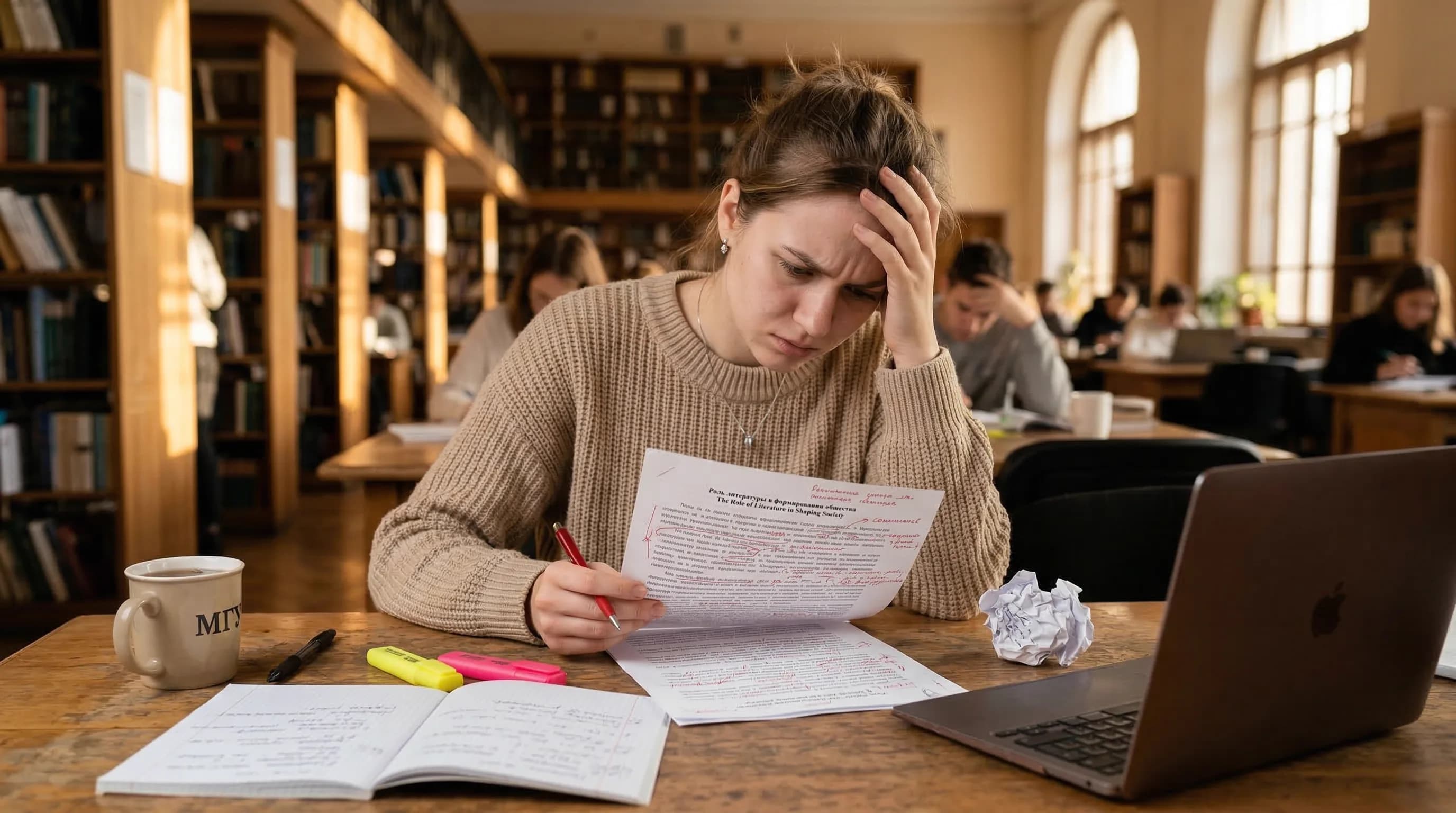
Представьте: вы потратили две недели на курсовую работу. Прочитали десятки источников, выстроили аргументацию, написали связный текст — и всё это ради «удовлетворительно». Преподаватель вернул работу с пометкой «оформление не соответствует требованиям». Знакомо?
Дело в том, что для опытного преподавателя типичные ошибки в оформлении видны с первой страницы — буквально за секунды. Они сигнализируют не только о небрежности, но и о том, насколько серьёзно студент отнёсся к заданию.
💡 Прежде чем разбирать ошибки — вот краткая шпаргалка по основным параметрам, которые должны быть в любой студенческой работе.
| Параметр | Значение по ГОСТ |
|---|
| Шрифт | Times New Roman, 14 пт |
| Межстрочный интервал | 1,5 |
| Абзацный отступ | 1,25 см |
| Поле левое | 30 мм |
| Поле правое | 10 мм |
| Поля верх/низ | 20 мм |
| Выравнивание | По ширине |
Ниже — десять ошибок, которые раздражают проверяющих сильнее всего, и простые способы их избежать.
1. Смесь шрифтов в одном документе
Это, пожалуй, самая заметная ошибка. Бывает, что заголовок набран в Arial, основной текст — в Times New Roman, а подписи к рисункам почему-то в Calibri. Такой документ выглядит как текст, склеенный из нескольких разных работ.
❌ Заголовок в Arial 16 пт, текст в Times New Roman 14 пт, подписи в Calibri 11 пт — каша из шрифтов.
По ГОСТ 7.32 весь основной текст должен быть набран в Times New Roman, 14 пт. Заголовки — тот же шрифт, полужирный. Никаких исключений, никаких «творческих решений».
2. Текст без абзацных отступов
Стена текста от края до края — это не стиль, это ошибка. Первая строка каждого абзаца должна иметь отступ ровно 1,25 см. Не 1 см, не 2 см — именно 1,25.
💡 В Word это настраивается в разделе «Абзац» → «Отступы» → «Первая строка» → 1,25 см. Не используйте пробелы или Tab — только настройку абзаца.
3. Заголовок оторван от своего текста
Заголовок раздела стоит внизу страницы, а сам текст раздела начинается на следующей. Преподаватель листает страницу, видит заголовок в пустоте — и вздыхает.
💡 Решение: в настройках абзаца заголовка включите параметр «Не отрывать от следующего» (Word → Абзац → Положение на странице).
4. Номер страницы на титульном листе
Это классика. Титульный лист входит в общую нумерацию страниц — он считается первой страницей. Но сам номер «1» на нём не печатается.
⚠️ В Word для этого используется опция «Особый колонтитул для первой страницы». Не удаляйте номер вручную — он вернётся при следующем обновлении полей.
5. Точка в конце заголовка
По всем действующим стандартам точка после заголовка не ставится. Никогда. Ни после названия главы, ни после названия параграфа.
❌ «Глава 1. Теоретические основы маркетинга.» — точка в конце лишняя.
✅ «Глава 1. Теоретические основы маркетинга» — правильно. Точка только между номером и названием.
6. Список литературы в произвольном порядке
Источники не расставлены по алфавиту, иностранные перемешаны с русскоязычными, номера идут вразнобой.
Правильный порядок: сначала все русскоязычные источники в алфавитном порядке по фамилии первого автора, затем — иностранные, тоже по алфавиту. Подробнее о правилах оформления читайте в нашей статье о списке литературы по ГОСТ 7.0.5.
7. Неправильное оформление библиографических записей
Вот как обычно пишут студенты — и как нужно по ГОСТу:
❌ Иванов И.И. "Экономика", изд-во Питер, 2020.
✅ Иванов И. И. Экономика. Москва : Питер, 2020. 256 с.
Обратите внимание: пробел между инициалами, двоеточие перед издательством, количество страниц в конце. Это не придирки — это стандарт.
8. Хаотичные отступы и пустые строки
Межстрочный интервал должен быть 1,5. Интервал между абзацами — 0 пт (не добавляйте пустые строки вручную, нажимая Enter дважды).
⚠️ Одна из самых коварных ошибок — двойной Enter между абзацами вместо настройки межстрочного интервала. Визуально похоже, но преподаватель сразу видит разницу.
9. Ссылки в тексте не совпадают со списком литературы
После того как вы дописываете работу и переставляете источники, нумерация сбивается. В тексте ссылка [5], а в списке под номером 5 теперь совсем другая книга.
❌ Это грубая ошибка — проверьте соответствие ссылок и списка перед финальной печатью. Каждая цифра в квадратных скобках должна вести к реальному источнику.
10. Разное оформление однотипных элементов
В одной главе таблицы подписаны «Таблица 1 —», а в другой — «Табл. 1.», рисунки то «Рис.», то «Рисунок».
❌ Сокращения типа «Табл.» и «Рис.» не допускаются по ГОСТу — только полные слова «Таблица» и «Рисунок».
Выберите один формат для каждого элемента и строго придерживайтесь его на протяжении всей работы. Подробнее о правилах оформления таблиц и рисунков — в отдельной статье.
Как проверить всё за раз?
💡 Перед сдачей включите в Word режим «Отобразить все знаки» (Ctrl+Shift+8) — вы сразу увидите скрытые пробелы, двойные Enter и некорректные отступы.
Вместо того чтобы проходить по этому списку вручную, загрузите свою работу в Студию — AI автоматически проверит каждый параметр и исправит несоответствия за секунды. Это быстрее, чем перечитывать инструкцию, и надёжнее, чем полагаться на память.
И напоследок: хорошее содержание, испорченное плохим оформлением — это обидно. Оформление не должно мешать вашей работе говорить за себя.